
1. 距離か時間を選ぶ
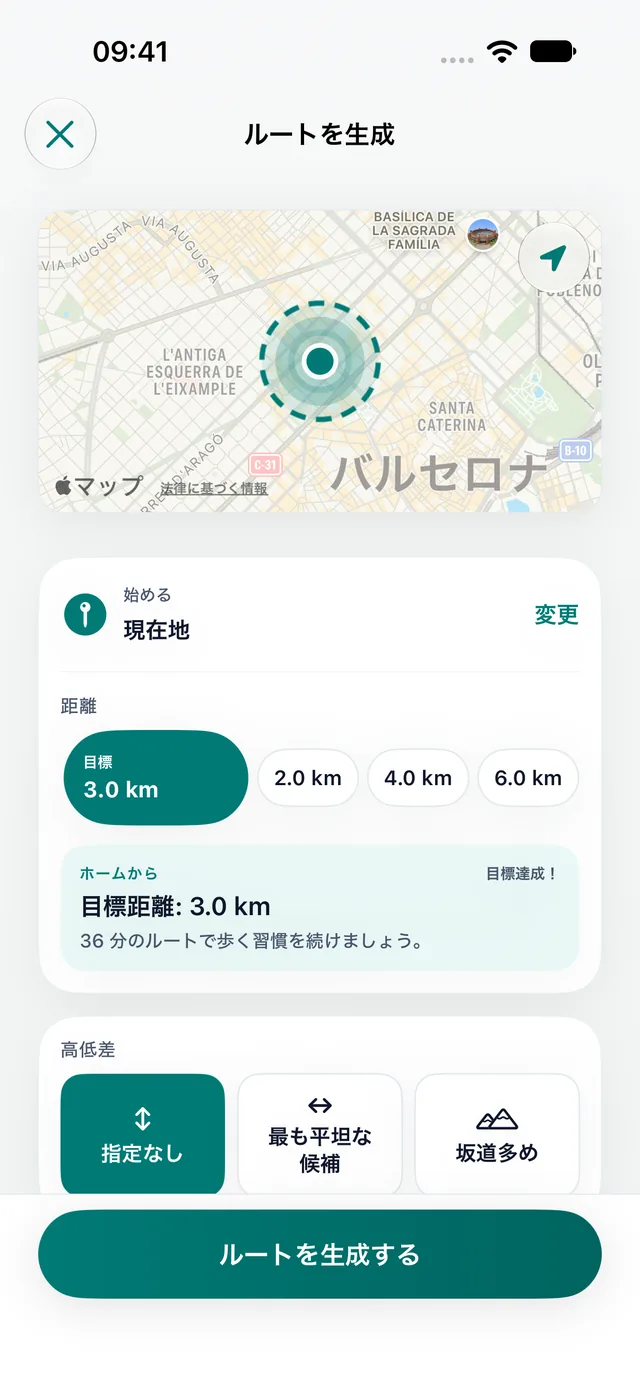
経由地を考える代わりに、歩きたい長さだけを決めます。
Googleマップで散歩コース
Googleマップでも、徒歩ルートに経由地を足していけば散歩コースを作れます。ただし、どこを通るかは自分で決める必要があります。このページでは3つの作り方と、距離や時間を選ぶだけで出発地点の近くへ戻る周回コースを作れるDaily Wanderを紹介します。
方法1
Googleマップの経路検索は、徒歩でも複数の目的地を指定できます。最後の目的地を自宅など出発した場所にすれば、公園や川沿いを通って戻ってくる散歩コースになります。
Googleのヘルプによると、経由地は最終目的地を含めて9か所まで追加できます。公共交通機関と飛行機のルートでは複数の目的地は使えません。画面に表示される距離と所要時間を見ながら、経由地を入れ替えて長さを調整します。
方法2
おおよその距離だけ知りたい場合は「距離を測定」が便利です。地図上の場所の名前やアイコン以外の場所を長押しして赤いピンを立て、「距離を測定」を選び、地図を動かしながら「地点を追加」で点をつないでいきます。合計距離は画面下部に表示されます。
点と点は直線で測られるため、実際に歩く道の距離より短くなることがあります。信号や坂道も考えて、少し余裕を持たせましょう。
方法3
決まったコースを保存したり家族と共有したりしたい場合は、Googleのマイマップを使う方法があります。パソコンでマイマップにログインし、地図を作成して「ルートを追加」から徒歩ルートを作ります。地図は共有したり、KML/KMZとして書き出したりできます。
作成と編集はパソコン向けの機能なので、散歩に出る直前にスマートフォンだけで作りたい日には手間がかかります。
比べる
| Googleマップ | Daily Wander | |
|---|---|---|
| コースの決め方 | 経由地を自分で選ぶ | 距離か時間を選ぶと自動で作成 |
| 周回コース | 最終目的地を出発地にして作る | 出発地点の近くへ戻るコースが基本 |
| 長さの調整 | 経由地を入れ替えて調整 | 距離・時間を選び直して作り直す |
| 目的地への移動 | 得意(最短ルート、乗換案内) | 対象外(散歩用) |
| 対応端末 | iPhone、Android、パソコン | iPhoneのみ |
駅やお店へ行くならGoogleマップ、行き先を決めずに歩いて戻ってきたいならDaily Wander、という使い分けがおすすめです。
Daily Wander
経由地を考える代わりに、歩きたい長さだけを決めます。

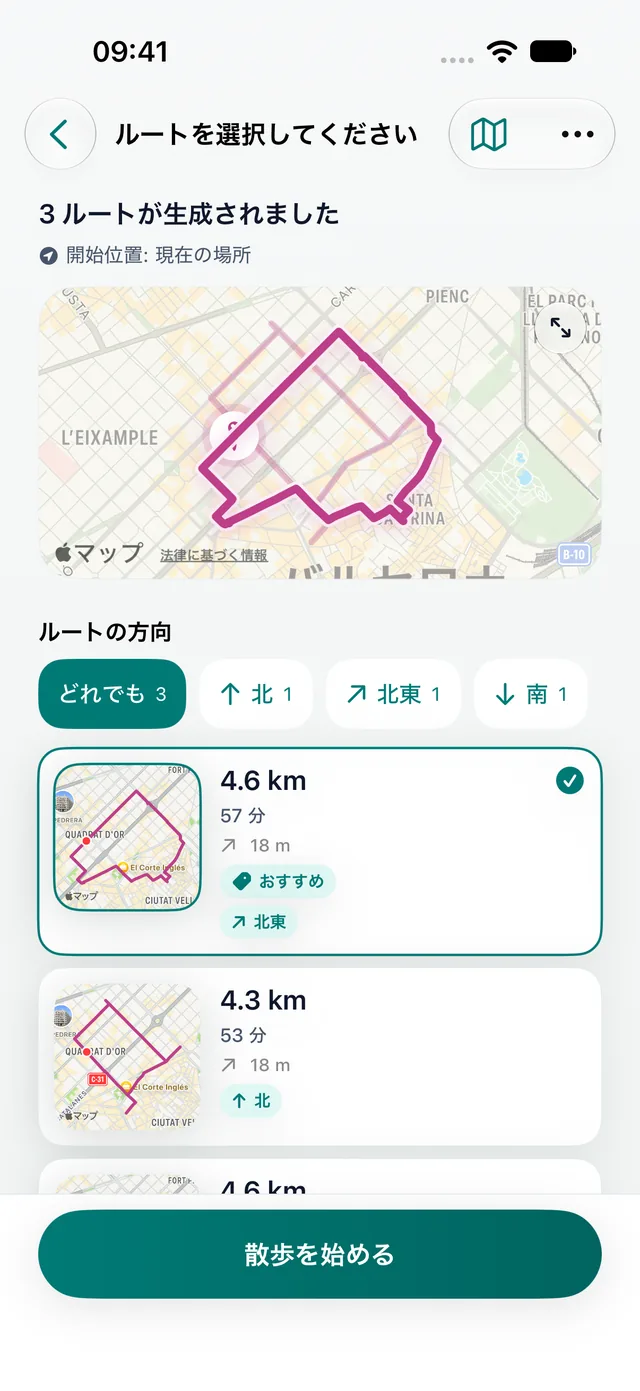
出発前に道順と所要時間を確認。Premiumでは3つの候補を比較できます。

出発地点の近くへ戻るコースを歩き、終了後に距離や時間を振り返れます。
今日の散歩を決めよう
iPhoneで時間や距離を選び、現在地から周回ルートを生成。地図を確認してから歩き始められます。Apple Watchは不要です。
1日1つの周回ルートから。3つの候補の比較はPremiumで利用できます。所要時間は目安です。
FAQ
はい。徒歩の経路に経由地を追加し、最終目的地を出発した場所にすると、出発地へ戻る周回コースになります。経由地は自分で選ぶ必要があります。
Googleのヘルプでは、最終目的地を含めて9か所までとされています。公共交通機関と飛行機のルートでは複数の目的地を指定できません。
Daily Wanderは、距離か時間を選ぶと現在地付近から始まり、出発地点の近くへ戻る周回コース候補を作るiPhoneアプリです。経由地を自分で選ぶ必要はありません。
Daily WanderはApp Storeから無料でダウンロードできます。Premiumは任意です。iPhone専用で、Androidには対応していません。
Google マップおよびマイマップは Google LLC の商標です。Daily Wander は Google と提携していません。手順は2026年10月31日時点のGoogleマップのヘルプに基づいており、アプリの更新で変わることがあります。